jueves, 7 de noviembre de 2013

PRÁCTICA 6. LINOIT


LinoIT permite crear un tablón online de notas o imágenes. En dicho tablón podemos "colgar" o presentar notas en formato de post-its (llamados sticks), imágenes y vídeos creando así tablones de notas personales, tareas, frases, recuerdos, fotografías... 
El resultado es básicamente un mural de post-its en nuestra pantalla. 

Las posibilidades de acceso que permite LinoIT son diversas: acceso privado, compartido con amigos o de acceso público.
De esta manera, podemos crear murales privados, púbicos y también individuales o colectivos donde cada persona puede publicar su aportación.

LinoIT es una herramienta de la Web 2.0 que permite organizar nuestras notas (sticks) además de crear murales o corchos online. 
Permite publicar fotos, vídeos de youtube, URL con comentarios y para finalizar archivos para compartir. Una de sus grandes ventajas son el envío a grupos y la creación de corchos públicos o privados. 

También nos da la posibilidad de crear tablones para que cualquiera pueda aportar contenido y cuenta con aplicaciones para trabajar desde nuestros dispositivos móviles.

¿CÓMO UTILIZAR LINOIT?

En primer lugar si todavía no estamos registrados debemos darnos de alta; para ello debemos ir a la aplicación web de LinoIT con el siguiente enlace: htttp://en.linoit.com/ 

Una vez dentro de la página el usuario tiene dos opciones o registrarse con su cuenta de Facebook o registrarse mediante la aplicación introduciendo nombre de usuario, contraseña y dirección de correo.


En la imagen anterior se han señalado las tres opciones que aparecen en el menú inicio de la página (parte superior derecha), es decir, registrarse como nuevo usuario de la aplicación (SIGN UP), si ya estamos registrados (LOGIN) o ayuda (HELP).

En la siguiente imagen se muestra el registro previo a la utilización de LinoIT.


En mi caso al ya estar registrada en LinoIT le daré a LOGIN para introducir mis datos personales.


Una vez dentro, podemos observar el entorno del usuario, en el que se presentan las diversas opciones generales que presenta LinoIT y que son previas a la publicación de los post-it en el corcho virtual.

Entre las opciones más importantes destacan:

- MY PAGE (Mi página). Se encuentra la página principal de mi cuenta, con mis murales, actualizaciones, otros murales y opciones.

- MY CANVASES (Mis lienzos). Es el lugar donde se encuentran todos los corchos/murales que hemos creado.

- MY GROUPS (Mis grupos). Permite crear un grupo y compartir diversos stickies (post-its) y canvases (murales).

- FAVORITES (Favoritos). Se encuentran los murales que he marcado como favoritos.

- TASKS (Tareas). Consiste en una lista donde se indican las tareas que tenemos pendientes.

- PUBLIC CANVASES (Lienzos públicos). Permite ver corchos virtuales públicos.

- UPDATE CANVASES (Actualizar lienzos). Aparecen las actualizaciones que hemos hecho.

- TRASH (Papelera). Para poder recuperar stickies que hayamos enviado a la papelera.

ENTORNO DE USUARIO 


CREACIÓN DE UN NUEVO CANVAS

Para crear un nuevo canvas pincharemos en la opción CREATE A NEW CANVAS que aparece en el cuadrado azul del centro de la imagen mostrada arriba.

A continuación, se nos abre una pestaña en la cual debemos introducir el nombre con el que se visualizará nuestro mural, el fondo y si queremos que sea público o privado.

Nosotros seleccionaremos "SHOW STIKIES TO EVERYONE" ya que permite que lo pueda ver todo el mundo pero que nadie pueda hacer modificaciones de nuestro trabajo. 


También existe la posibilidad de que nosotros mismos creemos un nuevo canvas con el fondo personalizado. Para ello, en el apartado de elección del fondo pincharemos sobre UPLOAD AN IMAGE y seleccionaremos desde el escritorio de nuestro ordenador la imagen que queremos que nos aparezca como fondo en el corcho.


Una vez hemos escrito el título, seleccionado el fondo y el modo en que queremos que sea nuestro corcho, si privado o público, pinchamos sobre CREATE A CANVAS y ya hemos creado el corcho.

En el entorno de nuestro corcho nos aparece el fondo donde iremos introduciendo los elementos; en la parte superior del lado derecho se encuentran los elementos que podemos ir añadiendo al canvas; y por último, en la parte inferior del lado izquierdo aparecen los corchos que tenemos creados con anterioridad y podemos ir cambiando de corcho con un simple click sobre otro.


A continuación, tenemos la opción de añadir posists con texto, imágenes, vídeos, documentos PDF, etc. Estas opciones las encontramos en el recuadro situado a la derecha. Además de añadir post-it, imágenes, vídeos, etc. Ofrece otras opciones como:

- MY PAGE. Nos permite volver a la página principal de nuestra cuenta.

- INFORMATION. Lugar donde se encuentran los códigos URL, Link, Embed, Lino.

- HELP. Se encuentra un manual de ayuda sobre LinoIT y cómo diseñar un corcho.

- LOGOUT. Pinchando sobre él salimos de nuestra cuenta LinoIT.
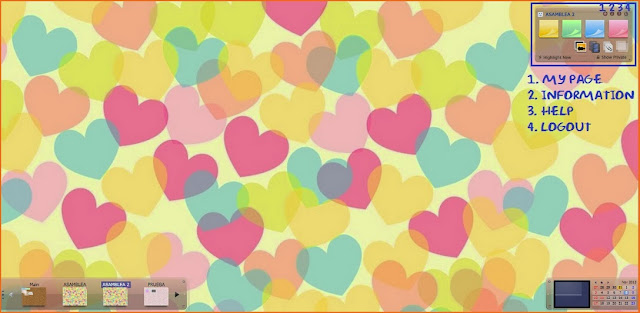


Los pasos que debemos seguir para añadir elementos (post-its, imagenes, vídeos, archivos PDF) a nuestro corcho son los siguientes:

ESCRIBIR UN POST-IT

El post-it es la unidad básica con la que vamos a trabajar en este programa. Para poder insertarlo en el corcho virtual debemos ir a la parte superior derecha de la imagen anterior y pinchamos con el ratón donde están los post it de diferentes colores.
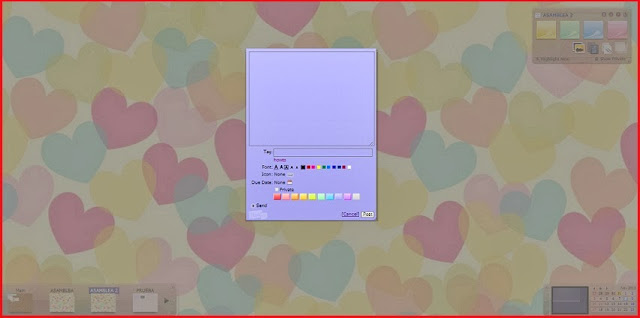


Pinchando sobre él podemos empezar a escribir nuestro texto. En TAG tenemos la posibilidad de poner las palabras claves que queremos que aparezcan como título del post-it. Si queremos cambiar el color, fuente o tamaño del texto debemos seleccionar éste y a continuación elegir el color deseado.

También se nos ofrece la oportunidad de añadir iconos. Para ello, tenemos que pinchar sobre ICON. Otra opción es la de seleccionar si queremos que el post-it sea privado o público. Por último, en SEND tenemos la oportunidad de enviar a alguien por correo electrónico el post-it introduciendo los datos del destinatario en RECIPIENT.

Una vez creado el post-it nos aparecen una serie de opciones que nos permiten modificarlo:


- Lápiz. Permite editar el post-it tanto el texto de este, como el color de fondo, iconos...

- Set. Permite establecer la fecha de creación.

- Send. Permite enviarle el post-it a un compañero por correo electrónico.

- Icono en forma de flecha. Permite copiar el post-it a otro corcho que tengamos creado o que vayamos a crear.

- Tick final. Para eliminarlo de nuestro corcho.

INSERCIÓN DE UNA IMAGEN

Otro elemento multimedia que podemos insertar en nuestro corcho es una imagen. Para ello, debemos dirigirnos a la zona de los post-it y pinchar sobre aquella que tiene una foto en pequeño.Aparecerá un recuadro y en EXAMINAR buscamos la imagen desde nuestro escritorio para subirla al corcho. Una vez hemos realizado este paso nos aparecerá la imagen seleccionada en el recuadro y podremos elegir en SIZE su tamaño (pequeño, grande o mediano).Elegiremos TYPE si queremos que la imagen se muestre normal, con marco o en relieve; COOMENT podemos hacer un comentario de la imagen TAG escribimos el título de la imagen; por último, la pestaña PRIVATE indicará si la imagen será privada o pública.INSERCIÓN DE UN VÍDEO


Otra de las opciones multimedia que nos presenta LinoIT es la inserción de un vídeo. Para ello se siguen todos los pasos indicados en el apartado anterior INSERCIÓN DE UNA IMAGEN, pero se selecciona la pestaña que tiene dibujada una carreta de video. Tras pinchar aparece una pestaña donde podemos observar que este caso es más sencillo de rellenar ya que nos sugiere las páginas donde podremos buscar vídeos. Una vez seleccionado el vídeo simplemente pegaremos la URL en el textbox de dicho nombre.INSERCIÓN DE UN ARCHIVO ADJUNTO


Otro elemento multimedia que podemos insertar en nuestro corcho es un documento adjunto. Para ello, debemos dirigirnos a la zona de los post-it y pinchar sobre aquella que tiene el dibujo de un clip. 

A continuación, se abrirá una página en la cual a través de ATTACHMENT se encuentra el botón NAVEGA que al pulsarlo nos permite seleccionar el archivo de donde se encuentre para subirlo al corcho. La opción COMMENT nos permite añadir comentarios sobre el material insertado. 

Al igual que ocurría en el apartado de POST-IT, existe la posibilidad de ponerle TAGS para su clasificación además de cambiar el tipo de letra y la fuente. Para finalizar nos queda la opción de hacerlo público o privado.

INSERCIÓN DE NUESTRO CORCHO EN EL BLOG

En este apartado mostramos cómo generar un código HTML para insertar el corcho en nuestro blog o en una página web. Para ello, tenemos que pinchar en la zona de los post-its donde pone INFORMATION y nos aparecerá en la parte superior el URL del canvas, HTML, para embeberlo en un blog y por último el link para compartir el corcho en una web.


CREACIÓN DE UN GRUPO


Al igual que en otras herramientas de la web 2.0, en LinoIT el usuario puede crear grupos de trabajo y formas parte de éstos. Dentro de los grupos de trabajo, podremos desarrollar las actividades de la misma manera que lo hacemos de forma individual.

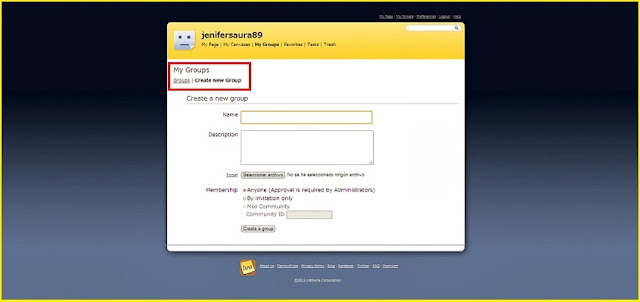
Para crear un nuevo grupo de trabajo, debemos pinchar en CREATE A NEW GROUP esta opción nos parece en la sección de MY GROUP. Tras realizar este paso, nos aparecerá una ventana en la que debemos rellenar el nombre del grupo; hacer una breve descripción junto con su icono; y por último, determinar de qué forma se podrá formar parte, es decir, si los integrantes solo pueden ver el mural o pueden verlo y modificarlo.

PREFERENCIAS

En preferencias encontramos algunas opciones más generales referentes a la configuración de la cuenta del usuario. PREFERENCIAS lo encontramos en la parte superior de la derecha y sobre el fondo negro. Al pinchar se abrirá una ventana en la cual se nos permiten cambiar entre otros los datos del perfil, nombre de usuario, dirección de correo electrónico, seleccionar el lenguaje. la imagen que tengamos asignada.

La siguiente opción es ACTIVITY que nos indica los documentos que se han subido al corcho. NOTIFICACIÓN, envía un correo electrónico cada vez que se ha producido la inserción de un nuevo post-it. Tiene una función muy similar a los RSS. También existe la posibilidad de ENVIAR INVITACIONES para que nuestros amigos nos puedan seguir, así como la creación de una LISTA NEGRA. Para finalizar y como elemento destacado existe la posibilidad de incorporar dicho entorno a dispositivos móviles.


AMPLICACIÓN DEL TEMA:

Aquí dejo un enlace a SlideShare en el que se hace una presentación de cómo podemos utilizar LinoIT.

http://www.slideshare.net/verarex/ayuda-para-editar-el-tablon-en-linoit


Propuestas para prácticas educativas de LinoIT en entornos colaborativos:

1. Mural de ideas para docentes por departamento, ciclo, nivel, etcétera.

2. Tablón de registro de firmas y mensajes en actos escolares o reuniones de padres.

3. Tablón para actos de graduaciones con fotografías de los graduados y posibilidad de agregar mensajes, vídeos, etcétera.

4. Pizarrón de propuestas en otros idiomas según temáticas predefinidas  escribiendo párrafos sobre imágenes propuestas, por ejemplo sobre países, personajes, etcétera.

5. Vidriera pública para exposición de investigaciones realizadas por los alumnos, incorporando imágenes y vídeos.

6. Biblioteca digital para registro de material de consulta, añadiendo los sitios web al tablón, libros, material multimedia, etcétera.

7. Espacio para escritura colaborativa de refranes, dichos, poesías, definiciones, etcétera.

8. Registro de impresiones de viaje de estudios, críticas de obras de teatro, obras de museos, conciertos, etcétera.

9. Cuaderno matemático para enunciados de problemas, ecuaciones matemáticas, recopilación de imágenes con formas geométricas, etcétera.

10. Galería de imágenes sobre propiedades o elementos físicos o químicos.

11. Tablón de descripciones de personajes de obras, de películas, de libros, personajes famosos, deportistas, etcétera.

12. Tablón de ciencias sobre materiales reciclables, objetos reciclados, formas de reciclaje, etcétera.

13. Museo de ciencias digital sobre los seres vivos, animales o plantas, clasificando sus imágenes y características.

14. Tablón geológico sobre las eras geológicas, capas de la tierra, clasificación de minerales y piedras.

15. Tablón geográfico de lugares turísticos, edificios importantes, sitios de interés del barrio, la ciudad, etcétera.

16. Lámina geográfica con imágenes de ciudades, países, continentes...

17. Café literario de libros y autores.

18. Muro digital sobre nutrición, para clasificar alimentos, comidas, bebidas, recetas, platos típicos, etcétera.

19. Feria virtual de diseño, imágenes y vídeos para conocer las vestimentas de otras épocas, culturas, etcétera.

20. Primer día de clases con mensajes de los alumnos, docentes, directivos, padres...


MI LINOIT. LA ASAMBLEA: EL TRABAJO CON LOS CUENTOS INFANTILES


TEORÍA TEMA 7. HERRAMIENTAS DE LA WEB 2.0: BLOGS Y WIKIS


INDICE

- Características de un Blog
- Tipos de Blogs
- Características de una Wiki
- Ejemplos de Blogs y Wikis
- Uso didáctico de Blogs 
- Uso didáctico de Wikis
 
CARACTERÍSTICAS DE UN BLOG


Los blogs son diarios personales publicados en Internet. Son un formato de publicación en línea que podemos definir como espacio personal de escritura, con recursos informativos e interactivos, en formato web textual o multimedia, en los que una persona o grupo de personas introducen por orden cronológico noticias, opiniones, sugerencias, artículos  reflexiones o cualquier otro tipo de contenido que consideran de interés.

Los blogs han sido uno de los fenómenos comunicativos con más expansión en Internet por sus principales características:


- Espacio web donde el autor/los autores escriben cronológicamente los posts. Los contenidos son de carácter subjetivo y responden a la visión personal de sus propios autores.

- Son muy interactivos ya que los lectores pueden comunicarse con el autor mediante comentarios, aportaciones y sugerencias a la temática que trata.

- Fáciles de crear (publicación de todo tipo de contenidos: plantillas, fotos, vídeos, sonido, enlaces). No hace falta tener conocimientos informáticos avanzados para crear y publicar un blog. Además, se editan online.

- Abarcan cualquier tipología. Los temas son tan heterogéneos como las personas que los elaboran. Así, podemos encontrar sobre periodismo, literatura, tecnología, naturaleza, deportes, ciencia, gastronomía, cine, etc. Y por supuesto, sobre educación, llamados "edublogs".

- Los artículos cada uno con una URL se pueden organizar por categorías y etiquetas (tags).

- Servidores gratuitos: Blogger, Wordpress.

- Ofrece sindicación/subscripción de  contenidos para que los suscriptores puedan recibir información sobre las actualizaciones.

- Suelen incluir buscadores internos, listado de otros blogs y otras funcionalidades (gadgets, widgets).

- Han demostrado tener gran influencia en determinadas campañas, como diarios personales, proyectos ligados al arte, en medios de comunicación y sitios para redes de comunidades y han desempeñado un pape, relevante en importantes temas sociales, políticos y económicos que los medios de comunicación no han cubierto.

TIPOS DE BLOGS


- Blogs de centro. Blogs colectivos mantenidos por un grupo de profesorado de un centro educativo, bien sea de un departamento, etapa o ciclo educativo.

Ejemplos: LA PIÑA 3.0 y EL BLOG DE QUINTO PRADERA

- Blogs de alumnos y de aula. Blogs donde escriben y publican los alumnos junto a su profesor, donde cuelgan actividades, ejercicios, o reflexiones de forma colectiva o individual.

Ejemplos: LA CUEVA DEL CÍCLOPE y LA CLASE DE ABAJO

- Blogs de profesores. Blogs relacionados con un área o asignatura, etapa o ciclo concreto. Ofrece recursos para otros profesores, materiales didácticos, etc.

Ejemplos: LOS PEQUES DE MI COLE y LA BITÁCORA DE LA LENGUA

- Blogs de blogs de reflexión educativa. Blogs individuales o colectivos que estén relacionados con la reflexión educativa, el uso de herramientas TIC en el ámbito académico o de cualquier otra temática del ámbito académico, didáctico o pedagógico.

Ejemplo: EDUCACIÓN 2.0

- Blogs de pueblos. Blogs de organizaciones formadas dentro de los centros educativos.

Ejemplo: APA LAS GAUNAS

- Blogs de recursos. Blogs institucionales, centros de profesores que utilizan el blog como coordinación para seminarios, coordinación de responsables TIC y asesoramiento en general.

Ejemplo: ASESORAMIENTO EN EL ÁMBITO LINGÜÍSTICO

CARACTERÍSTICAS DE UNA WIKI


Wiki es un tipo de web que es desarrollado de manera colaborativa por un grupo de usuarios y que puede ser fácilmente editado por cualquiera de ellos. Etimológicamente la palabra wiki proviene del término hawaiano wiki wiki, que significa "rápido", haciendo referencia a su capacidad de actualización y al crecimiento de los contenidos en ella publicados.

Recientemente otro término que ha aparecido es bliki, conocido también por wikiLog, kiWeblog, wikiBlog o bloKi, que designa el blog que puede ser editado como si fuera una wiki, es decir, un blog abierto que puede ser modificado por alguien que no es su autor inicial, pero que en este caso requiere el permiso de su administrador.

Las principales características que definen la estructura de una wiki son:

- Se puede diseñar un documento electrónico de forma sencilla y rápida.

- Cualquier persona puede ver y/o modificar la información del documento.

- Se puede recibir aviso por e-mail (o sindicación de noticias RSS) cuando alguien comenta o hace cambios en una página del documento, destacando los cambios introducidos. 

- Se puede recuperar el texto escrito por otras personas que haya sido modificado o borrado.

- Tiene un opción de "cambios recientes" y un historial de todos los cambios.

- Espacio web con una estructura hipertextual de páginas referenciadas en un menú lateral.

- Diversos autores elaboran contenidos de manera asíncrona.


- Suelen mantener un archivo histórico de las versiones anteriores y facilitan la realización de copias de seguridad.


- Son espacios online muy fáciles de crear, suelen incluir un buscador interno y facilitan la sindicación de contenidos.

AMPLIACIÓN DEL TEMA:

EJEMPLOS DE BLOGS Y WIKIS

Blogger es un servicio perteneciente a Google que permite crear un blog en pocos minutos, de manera gratuita. Es sencillo de usar y además incorpora una gran cantidad de herramientas para la gestión del blog.


WordPress es el gestor de blogs por excelencia, y uno de los más utilizados. Ofrece la posibilidad de tener alojado nuestro blog en sus servidores o bien dercargarnos el software o instalárnoslo en uno propio.


Nireblog dispone de un sistema muy sencillo para crear y gestionar un blog . Disponible en varios idiomas.


Otros blogs: La Coctelera, Blogia, Fullblog, Edublogs, Kidblog...

Wikispces es una de las wikis más sencillas y versátiles que se pueden crear. Es gratuita y ofrece 2 GB de espacio.


Wetpaint es una de las wikis más utilizadas, también es muy fácil de usar.


Wikia es una wiki en castellano para mayores de 13 años.


Otras wikis: Mediawiki, Twiki, Wikiole, PBworks...

USO DIDÁCTICO DE LOS BLOGS 

Los blogs pueden ser un recurso fundamental. Podemos plantearnos usarlos como recursos para la expresión y comprensión lectora. Los diarios electrónicos (blogs) ofrecen una herramienta diferente y el potencial de reinventar el trabajo que se realiza con los diarios de papel en el aula de clase, retando a estudiantes y maestros a pensar en formas de escribir auténticas.

Castaño y Palacio (2006) señalan tres posibilidades de uso de blogs:

1. Como herramienta de gestión del conocimiento.

2. Como espacio destinado a las reflexiones del alumnado sobre su aprendizaje.

3. Como red de aprendizaje.

Podemos crear un edublog como si se tratara de nuestro propia página web.
También podemos utilizar los blogs como herramientas para la investigación y el trabajo por proyectos; a modo de diario de campo, con las reflexiones y observaciones del investigador.

Además, se pueden utilizar como portafolio digital. Los alumnos pueden elaborar aquí algunos de los trabajos que les encarguen los profesores, se puede hacer brainstorming (lluvia de ideas) sobre un tema, se puede coordinar el periódico escolar o de cualquier actividad. 

El profesorado almacena y ordena materiales e información de interés para su trabajo podiendo enlazar o crear un blog como tablón de anuncios (RSS alumnos).

USO DIDÁCTICO DE WIKIS


Las wikis tienen una gran potencialidad en el ámbito educativo ya que ofrecen una gran rapidez en el acceso a la información y en la creación de textos, que no se envian entre los autores porque siempre se trabaja sobre el mismo documento.

Se utiliza el término "eduwiki" para definir un sistema wiki utilizado en el campo de la educación. Los eduwikis pueden servir para utilizarlos en diferentes niveles:

- Entre alumnos
- Entre profesores y alumnos
- Entre profesores

Esta manera de trabajar potencia al máximo el trabajo colaborativo, ya que al realizar un proyecto con muchas entradas de información se necesitan muchas aportaciones de los participantes.

Algunos proyectos que podríamos abordar en el aula utilizando un wiki son: cuadernos de clase, periódicos o revistas escolares, glosarios, diccionarios, enciclopedias, proyectos de investigación colectivos, enfoques de un mismo tema, trabajos colectivos, temas de una asignatura, etc.

PARA FINALIZAR...

Para finalizar, quiero exponer las relaciones entre webquest, wiki y blog, ya que ello nos ayudará a tener una perspectiva de conjunto de su aportación a la aplicación de Internet en educación:

1. En los tres conindice el hecho de que es el contenido (o los contenidos) el elemento importante a tener en cuenta para su uso en el ámbito educativo.

2. Otra característica coincidente es que tanto las webquests como los blogs y los wikis son recursos que pueden utilizarse en un entorno de trabajo constructivista en el que el profesor será mediador, y el alumno, constructor de su propio conocimiento, y donde se empleará una metodología basada en la indagación, la investigación y el trabajo colaborativo.

3. Tanto los wikis como los blogs, así como los generadores de webquest, están basados en herramientas con interfaces de fácil uso e intuitivas con el fin de facilitar al usuario la posibilidad de diseñar y publicar sus propias creaciones.

4. Los blogs y wikis pueden ofrecer a maestros y estudiantes escritores un espacio rico y atractivo para expresarse que no requiere conocimiento técnico de lenguajes de programación y que es, al mismo tiempo, una forma de publicar instantáneamente.

5. Tanto en el wiki como en el blog, puede haber más de un autor, pero la idea de creaciñon colectiva está más ligada al wiki.

6. Evidentemente hay diferencias entre webquest, wiki y blog. Tengamos en cuenta que los tres pilares sobre los que se asientan las utilidades de Internet para la educación son información, comunicación y aprendizaje. Pues bien, mientras que las webquests se incluirían de pleno en el ámbito del aprendizaje, las wikis y los blogs se adscriben más al de la información.

7. Estos recursos, bien trabajados en el aula, favorecen el desarrollo de las competencias básicas, sobre todo el tratamiento de la información y competencia digital, la competencia para aprender a aprender y la competencia en comunicación lingüística.

8. El principal inconveniente que podemos encontrar en el uso de estos recursos TIC es la variedad de la información. Como siempre que manejamos información, debemos evaluar la fiabilidad de la web visitada.


SITIOS DONDE PUBLICAR UNA WIKI

TIKIWIKI

Tiki CMS/Groupware o Tikiwiki es un sistema de gestión de contenidos de índole colaborativa fácil de configurar y personalizar, diseñado para crear portales, sitios comunitarios, intranets y aplicaciones web en general.

Tiwiki no sólo es un gestor de documentos e imágenes, también es una herramienta para la elaboración colaborativa de cualquier material escrito.

Su principal funcionalidad es una wiki. Dispone de un gran número de funcionalidades que amplían sus posibilidades del trabajo colectivo: listas de correo, mensajeria interna, blogs o bitácoras, edición de atículos, FAQ, encuestas, char, directorio para enlaces, boletines, calendario...

Es una aplicación adaptable a un gran tipo de finalidades (por ejemplo, para documentación de proyectos en intranets o como una herramienta para la educación). Utiliza PHP, ADOdb y Smarty y funciona bajo cualquier sistema operativo.

WIKI MAIXMAIL

Para crear una wiki de forma gratuita en Maixmail, sólo es necesario acceder a: www.mailxmail.com y darse de alta. La aplicación permite a los usuarios disponer de una dirección propia del tipo mi-wiki.wiki.maixmail.com, a la que dirigirse para añadir o modificar la información aportada por el resto de compañeros. 

En palabras del directos de MaixMail, Óscar Ribas, esta nueva funcionadilad "convierte en un juego de niños la gestión del conocimiento en las empresas y organizaciones. Nunca fue tan fácil para las asociaciones o empresas compartir entre sus miembros todo el saber que allí se genera; los wikis son una solución flexible, dinámica y, sobre todo ahora, gratuita".

viernes, 25 de octubre de 2013

TEORÍA TEMA 6. HERRAMIENTAS WEB 2.0: CLOUD COMPUTING


INDICE

- Computación en la nube.
- Ventajas del Cloud Computing.
- Desventajas del Cloud Computing.
- Tipos de nubes.
- Aplicaciones educativas que existen en la nube.

COMPUTACIÓN EN LA NUBE

La nube es el termino para designar a los ordenadores en red que distribuyen capacidad de procesamiento, aplicaciones y grandes sistemas a muchas máquinas.

Las aplicaciones basadas en tecnología nube no función en un solo ordenador, sino que se difunden por todo un cluster (parte de información) distribuido, utilizando espacio de almacenamiento y recursos informáticos de tantas máquinas.

Los servicios de computación en red tienen tres niveles:

- NIVEL 1: Aplicaciones que tiene una sola función a las que normalmente se accede mediante un navegador web. 

Por ejemplo: Gmail.

- NIVEL 2: Ofrece la infraestructura sobre la que se fabrican y funcionan estas aplicaciones. 

Por ejemplo: App Engine

- NIVEL 3: Son la que ofrecen recursos puramente informáticos sin una plataforma de desarrollo. 

Por ejemplo: GoGrid, Elastic Compute Cloud.


VENTAJAS DEL "CLOUD COMPUTING" (Ordenadores en Red)


- En la nube se consume solo la energia necesaria, lo qu contribuye al uso eficiente de la energia.

- No existe la caida del servidor, porque siempre hay alguien controlándola de modo que no hay que esperar a que venga el personal a arreglarlo.

- Las actualizaciones son automáticas y se conservan todas las personalizaciones que hayamos introducido.

- Se puede empezar a trabajar rápidamente en cualquier aplicación.

- Se puede prescindir de instalar cualquier tipo de hardware y por tanto requiere mucho menos inversión.

- Las infraestructuras utilizadas tienen una mayor capacidad.


DESVENTAJAS DEL CLOUD COMPUTING

- La disponibilidad de aplicaciones depende de la disponibilidad, velocidad y acceso de nuestro Internet.

- Todos los trabajos y datos del usuario están en la nube, de manera que si hubiera algún problema se puede poner en peligro la seguridad de nuestros materiales.

- El usuario no dispone de copias de seguridad, como podía tenerlas cuando el software que utilizaba podia estar instalado.


TIPOS DE NUBES


- Las nubes públicas: son la que están manejadas por otras personas y albergan el trabajo de muchos clientes; los sistemas de almacenamiento son comunes, y los servidores, la red y los discos, también los servicios que son gratuitos suelen estar usados en este tipo de nubes.

- Las nubes privadas: son la mejor opción para las empresas u organizaciones que quieren tener un servicio propio con las aplicaciones que desean, a mediad de sus necesidades, son los propietarios del servidos, disco.

- Las nubes híbridas: son una combinación de las anteriores, se dispone de una infraestructura privada pero a su vez se pueden manejar aplicaciones en el espacio de la nube pública.


APLICACIONES EDUCATIVAS DE LA NUBE

- Google Doc: para la elaboración compartida de documentos, hojas de cálculo, presentaciones.

- Dropbox: permite a los usuarios dejar cualquier archivo en una carpeta designada. Ese archivo es sincronizado en la nube  y en todos los demás ordenadores del cliente. Tiene soporte para historial de revisiones, de forma que los archivos borrados pueden ser recuperados.

Ambas aplicaciones proporcionan ordenadores virtuales a estudiantes y personal sin necesidad de que cada persona posea un ordenador portátil o de mesa, sólo es necesario un navegador y acceso a Internet para disponer de almacenamiento y recursos ilimitados.

AMPLIACIÓN DEL TEMA: 

Como bien comenta Hugh Macleod:

"El cloud computing es la verdadera batalla importante en este momento en la escena tecnológica: las compañías que dominen "la nube" serán los verdaderos actores del futuro, con esquemas de concentración muy importantes debido a la misma naturaleza de la actividad"


APLICACIONES


- OwnCloud: desarrollado por OwnCloud

- Dropbox: desarrollado por DropBox

- Google Drive: desarrollado por Google

- Wuala: desarrollado por LaCie

- iCloud: desarrollado por Apple

- SkyDrive: desarrollado por Microsoft

- Campaign Cloud: desarrollado por ElectionMall Technologies poweres by Microsoft

- Ubuntu One: desarrollado por Canonical

- Doitle ajazplorer: desarrollado por Doitle

- SugarSynz: desarrollado por SugarSync


                                             VÍDEO EXPLICATIVO DE "CLOUD COMPUTING"